

コードスペース(GitHub Codespaces)という名前を初めて見たとき、「なんかVPSみたいなもの?」と思っていた。
違った。
似ているようで、用途がまるで違うものだ。
しかも自分はしばらくの間、VPSとCodespacesを混同したまま使っていて、関係ない場所をいじって時間を溶かした。
コードスペースとは何か
GitHub Codespacesとは、GitHubが提供するクラウド上の開発環境だ。詳しい仕様はGitHub公式のCodespaces紹介ページにまとまっている。
ブラウザを開いてGitHubにログインすれば、その場でコードを書いて実行できる環境がクラウドに立ち上がる。
自分のパソコンに何もインストールしなくていい。
VSCodeをブラウザで動かせる、というイメージに近い。
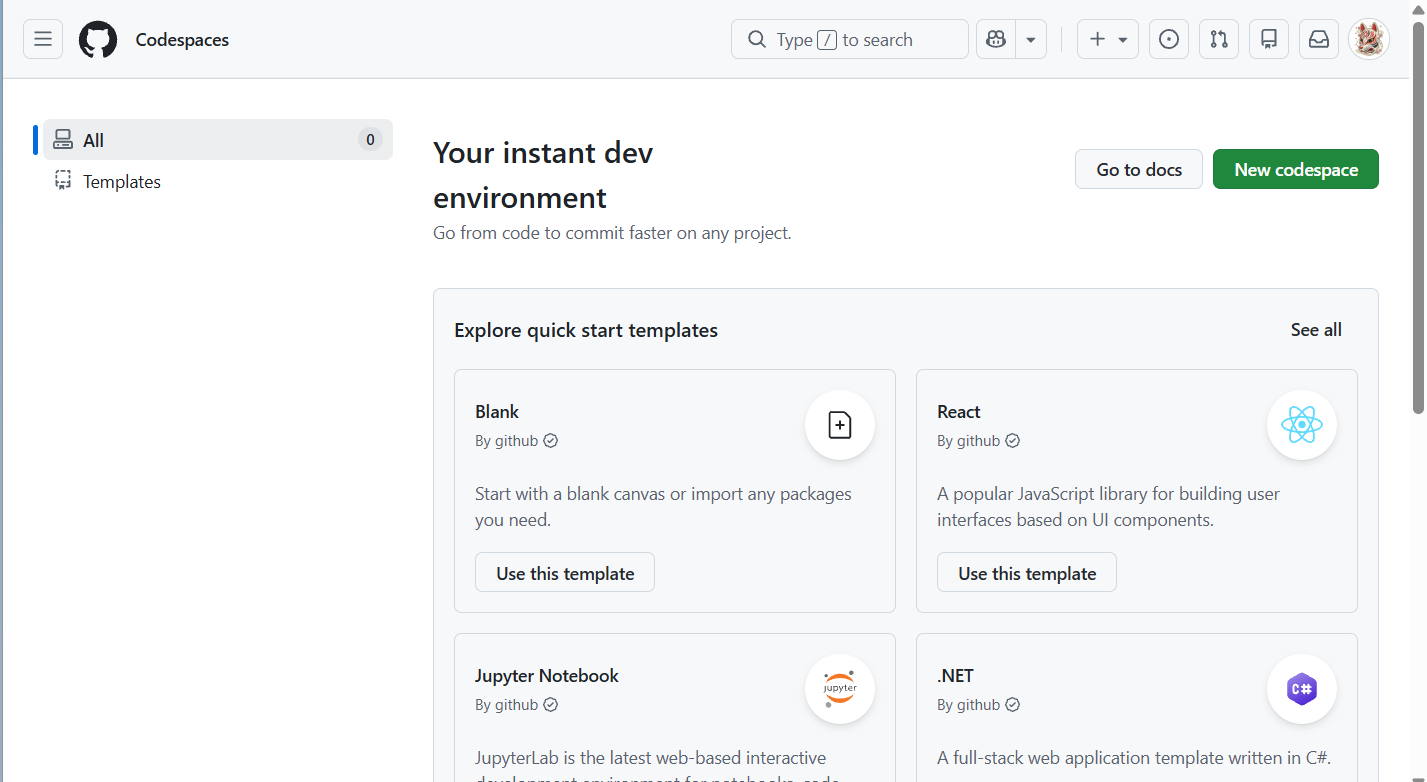
実際のCodespacesのトップ画面はこんな感じだ。テンプレートを選ぶだけで、環境がすぐに立ち上がる。
「クラウドのパソコン」と思えばだいたい合っている。ただし、自分のデータを保存したり24時間動かし続けたりする用途には向いていない。
コードを書いてテストする、という開発作業のための環境だ。
VPSと何が違うのか
自分が最初に混乱したのがここだ。
VPSは「自分が借りたサーバー」だ。
好きなものをインストールして、24時間動かして、自分の用途に使える。
シンVPSで借りたサーバーにClaude Codeを入れて、ブログの自動更新などを動かしているのがその例だ。
CodespacesはGitHubが用意した「作業部屋」だ。
コードを書くための場所として使う。
使い終わったら基本的に停止する。
長時間放置すると自動で止まる仕様になっている。
| VPS | Codespaces | |
| 何をするもの | 自分のサーバー | GitHubの開発環境 |
| 24時間稼働 | できる | 基本的にしない |
| 用途 | 自由(Claude Codeなど) | コードを書く・テストする |
| データの永続性 | ある | 停止しても残る(30日放置で自動削除) |
VPSはずっと動き続ける「家」で、CodespacesはGitHubが貸してくれる「作業部屋」だ。別物だ。
しかもアイドルタイムアウトとは別に、codespaceには最大12時間という稼働上限がある。
何も操作していなくても、12時間経てば止まる仕様だ。
つまり「24時間動かし続ける」のは設定でどうにかなる話ではなく、そもそも仕様としてできない。
自分のようにブログの自動更新を回したいなら、最初からVPSを選ぶしかない。
自分がやらかした話
SSH鍵の設定をしていたとき、「Codespaces側でSSH鍵を設定すればVPSにも繋がるのでは」と思ってCodespacesの設定をいじっていた時期がある。
Codespaces上でSSH鍵を生成して、何かを設定して、繋がらなくて、また設定して……という時間が数時間あった。
後でGeminiに聞いてわかった。
CodespacesはVPSとは完全に別のサービスだ。
Codespacesで何をしてもVPSには何も影響しない。
全然関係ない場所をいじっていた。
「クラウドにあるものは全部繋がっている」というイメージを持っていたのが原因だった。
GitHubのクラウドとシンVPSのクラウドは、名前に「クラウド」がついていても別々のサービスで、勝手に繋がったりしない。
当たり前のことなのだが、最初はそのイメージができていなかった。
Codespacesのメリット
誤解のないように書いておくと、Codespacesは便利なサービスだ。
自分のパソコンに開発環境を作るのは意外と手間がかかる。
Pythonのバージョン管理とか、ライブラリのインストールとか、環境の違いによるエラーとか。
Codespacesを使えばそういった面倒をすっ飛ばして、ブラウザ上でコードを書き始めることができる。
複数のパソコンを使い分けている人にとっても便利だ。
どのパソコンからでも同じ環境で作業できる。
Claude CodeをVPSで動かしている自分の場合は直接使う場面が少ないが、「自分のパソコンに開発環境を用意せずにコードを書いてみたい」「環境構築が面倒」という人には選択肢になる。
ブラウザさえあれば使えるので、手元のパソコンを汚さず試せるのが利点だ。
無料で使えるのか
GitHubアカウントがあれば、一定時間は無料で使える。
ただ、この無料枠の数え方が最初はまったく分からなかった。
公式には「個人アカウントは月120時間」と書いてある。
じゃあ120時間使えるのかというと、そうではない。
Codespacesの時間は、マシンのコア数に応じて倍の速さで減っていく。
一番小さい2コアのマシンだと、1時間使うごとに枠が2時間分減る。
つまり120時間の枠は、2コアで使う限り実質60時間だ。
4コアを選べば1時間で4時間分減るので、実質30時間になる。
ストレージは月15GBまで無料。
超えた分は、2コアのコンピューティングが1時間あたり0.18ドル、ストレージが1GBあたり月0.07ドルで課金される(2026年10月時点の公式価格)。
個人で試してみる程度なら、無料枠で十分足りる。
もう一つ、意外と見落としやすい点がある。
codespaceは停止してもストレージ料金が発生し続ける。
止めたから無料、ではなく、削除するまで容量を使い続けている扱いになる。
なお停止したまま30日間放置すると自動的に削除される(設定で変更可)。
もう一点、アイドルタイムアウトというものがある。
Codespacesは一定時間操作がないと自動で停止する仕組みになっていて、デフォルトは30分だ。
30分何もしないと作業環境が止まる。
設定で変更することもできるが、無料枠の時間を無駄に消費しないためにも、使い終わったら手動で停止する習慣をつけておくといい。
実際に使い始めるまで
すでにGitHubにリポジトリがあるなら、そのリポジトリからcodespaceを作る。
このとき作られたcodespaceは特定のブランチに紐づく形になるので、「どのブランチで作業するか」を先に決めておく必要がある。
まだ何もない状態から始めるなら、GitHubが用意しているテンプレートから作ることもできる。
先に環境だけ立ち上げて、あとからリポジトリとして公開する、という順番でも進められる。
作成ボタンを押したあとは、裏で4つの手順が順番に走る。
まずVMとストレージが割り当てられて、次にコンテナが作られてリポジトリが複製される。
そこで接続できるようになり、最後に環境のセットアップが続く。
少し待たされるのはこのためで、固まっているわけではない。
作ったcodespaceの一覧は github.com/codespaces で確認できる。
自分はこの画面の存在をしばらく知らなくて、どこで管理すればいいのか分からないまま使っていた。
使わないものを消すのもここからなので、先に知っておいたほうがいい。
まとめ
コードスペース(GitHub Codespaces)は、GitHubが提供するクラウド上の開発環境だ。
ブラウザ上でVSCodeのようにコードを書いて実行できる。
自分のパソコンに何もインストールしなくていいのが利点だ。
VPSとは別物で、24時間動かし続けるサーバーとして使うものではない。
「コードを書く作業部屋」と「自分のサーバー」の違い、ここを最初に理解しておくと混乱しなくて済む。







コメント