
ショートカットというアプリがiPhoneに最初から入っているのを知ったのは、Claude Codeを使い始めてからだ。
アイコンを見たことはあった。
でも何をするアプリなのかまったくわからなくて、ずっとそのままにしていた。
「これ何に使うの?」とGeminiに聞いたら、「iPhoneの操作を自動化できるアプリです」と言われた。
それがきっかけで触り始めた。
触ってみたら、思っていたより奥が深かった。
そして思っていたより詰まった。
ショートカットアプリとは何か
ショートカット(Shortcuts)は、iPhoneに標準で入っている自動化ツールだ。詳しい使い方はApple公式のショートカットユーザガイドにまとまっている。
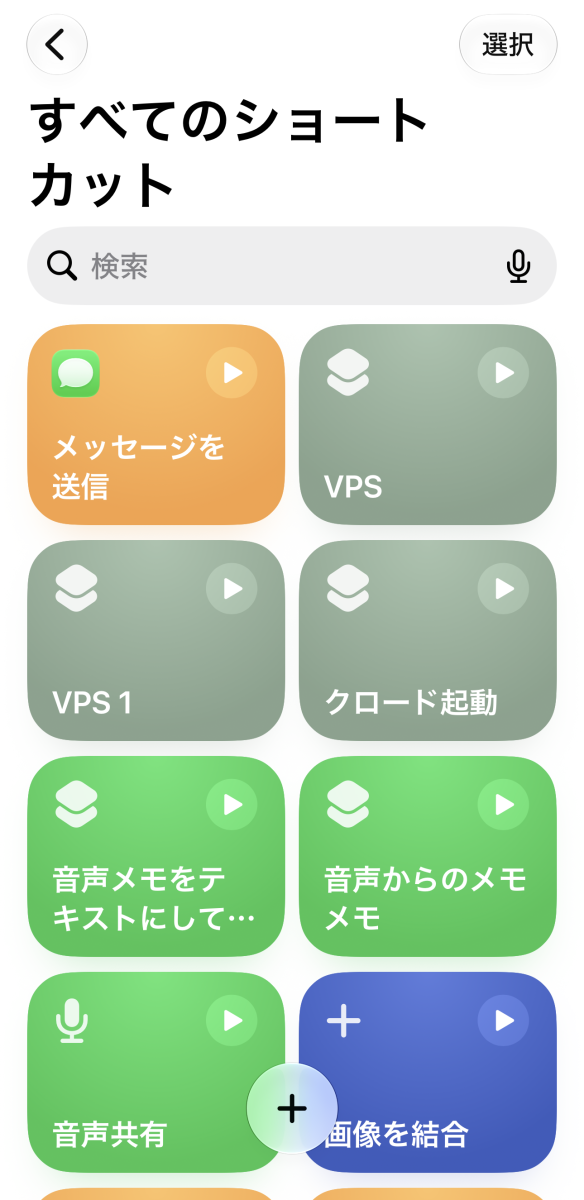
自分が実際に使っているショートカット一覧はこんな感じだ。VPS起動、クロード起動、音声メモをテキストにする、といった自分用のショートカットが並んでいる。
「音声を録音する」
「テキストに変換する」
「メールを送る」
といったiPhoneの操作を、ブロックを並べるように組み合わせることができる。
プログラムを書く必要はなく、画面上でパーツをつなぎ合わせていくイメージだ。
一つひとつのブロックを「アクション」と呼ぶ。
アクションを順番に並べると、上から順番に処理が実行される。
「○○したら○○する、その結果を○○に渡す」という流れを、コードを書かずに作れるのがこのアプリの特徴だ。
作ったショートカットはホーム画面に追加できる。
ボタン一つで複数の処理が順番に動く。
「毎朝同じ操作をしているな」と感じたら、ショートカットにまとめておくと快適になる。
Androidにも同じようなものがある?
iPhoneのショートカットと似た機能として、Androidには「Google アシスタントのルーティン」や「オートメーション」系のアプリがある。
ただしiPhoneのショートカットは対応しているアプリの数が多く、Apple純正アプリとの連携がとくに充実している。
カレンダー、メモ、メール、写真、音楽など、普段使いのアプリとすぐに組み合わせられる。
設定が思ったより難しかった
自分はショートカットを使って「音声メモをClaudeに渡してメールで返ってくる」仕組みを作った。
詳しい経緯は第7話に書いたので、気になる人は読んでみてほしい。
一つひとつのアクションはそれほど難しくない。
やることは決まっているので、Geminiに教えてもらいながら順番に設定していった。
ただ、繋ぎ方を間違えると動かない。
あるアクションの出力を次のアクションの入力にするとき、どの変数を渡せばいいのかが微妙にわかりにくい。
設定の画面でちょっとした選択肢の違いで動いたり動かなかったりする。
似たような名前のアクションが複数あって、どれを選べばいいのか迷うこともある。
さらに厄介だったのが、GeminiとClaudeで説明の言葉が微妙に違うことだ。「このボタンを押して」と言われても、自分の画面に同じ名前のボタンがない。
iOSのバージョンによってUIが変わっていたり、アプリ側のアップデートで名称が変わっていたりする。
「書いてある通りにやっているのになぜ見つからないのか」という状況が何度かあった。
「一つひとつは難しくないが、繋ぎ方と言葉の違いで詰まる」というのがショートカットアプリの正直な感想だ。
でも動いたときの達成感はある。
ショートカットアプリでできること
自分が使った音声メモの仕組みはあくまで一例で、できることは幅広い。
よく使われる使い方の例
– 特定の相手にワンタップでメッセージを送る
– 今いる場所を家族に共有する
– 帰宅したら自動でリマインダーを出す
– 写真を撮ったら自動でリサイズしてDropboxに保存する
– 起床時間に合わせて天気とカレンダーをまとめて読み上げる
– 毎日同じ時間にニュースをまとめてメモアプリに保存する
iPhoneの機能やインストール済みのアプリと組み合わせられるので、アイデア次第でいろいろできる。
「毎回同じ操作をしているな」と気づいたとき、ショートカットで自動化できないか考えてみると面白い。
「こういうことを自動でやりたい」という気持ちがあれば、Geminiに「ショートカットアプリでできますか」と聞いてみるといい。
意外とできることが多い。
既存のショートカットを使う方法もある
最初から自分で作らなくても、他の人が公開しているショートカットをそのまま使う方法もある。
「ショートカット ギャラリー」というiPhone標準の機能があり、よく使われるショートカットがまとめられている。
ショートカットアプリを開いてギャラリータブを見ると、カテゴリ別に紹介されている。
気に入ったものをそのまま追加して使えるので、自分で一から作るのが不安な人はここから始めるのがいい。
まとめ
ショートカットアプリとは、iPhoneの操作を自動化できる標準ツールだ。
プログラムを書かなくても、アクションを並べるだけで「○○したら○○する」という自動化ができる。
設定は慣れるまで少し詰まるが、Geminiに聞きながら進めれば形になる。まずはギャラリーの既存ショートカットを使ってみるのも一つの手だ。
iPhoneを持っているなら最初から入っているので、気になったら触ってみるといい。





コメント